
プラグイン更新履歴
1.7.3 EVO+テーマに対応
1.6.5 EVOテーマに対応
1.5.5 ステルスに対応、プラグインアップデートに対応
1.4.7 一括処理機能を追加
1.3.3 認証システム導入
1.2.6 プロトタイプ完成
GPTXTで作成される記事は、ダッシュボードメニュー>設定>投稿設定メニュー内の「投稿用カテゴリーの初期設定」で指定されたカテゴリーに投稿されます。
EVO+ではカテゴリー設定(絞込み検索用)済のカテゴリーを選択しないとエラーが発生するため、必ずカテゴリー設定済のカテゴリーを指定しておいてください。
EVO、EVO+テーマでは、テーマ固有のデザインをベースにしていますが、テーマ用に微調整してありますので、記事デザイン設定は必ず何かを選んでください。読み込まないを設定すると微調整したデザインが崩れます。
プラグイン概要
1クリックでアイキャッチ画像付きのペラサイトを作成するプラグイン。
∟ 文章はChatGPTで自動生成
∟ 画像はScreenShotbaseで自動取得(手動アップロードもOK)
早い人なら3分程度で作れる内容ですが、その作業すら面倒臭い、時間がない・・・という方向けのプラグイン。
利用前の準備
本プラグインは、外部サービスと連携することで動作するため、次の2つを準備頂く必要があります。
- OPEN AI の APIキー
- ScreenShotbase の APIキー
また、本プラグインの利用に際して 不正利用防止 の観点からドメイン認証、及び利用者キーが必要になりますので、それぞれの取得手順を記載します。
- ドメイン認証
- 利用者キー
OPEN AI APIキー
OPEN AI の APIキー取得は簡単に取得できますが、英語メインのサイトでわからない方もいると思いますので記載しておきます。
また、「OPEN AI APIキー」などで検索すると、解説しているサイトが多数ありますので、それらも参考にしながら取得してください。
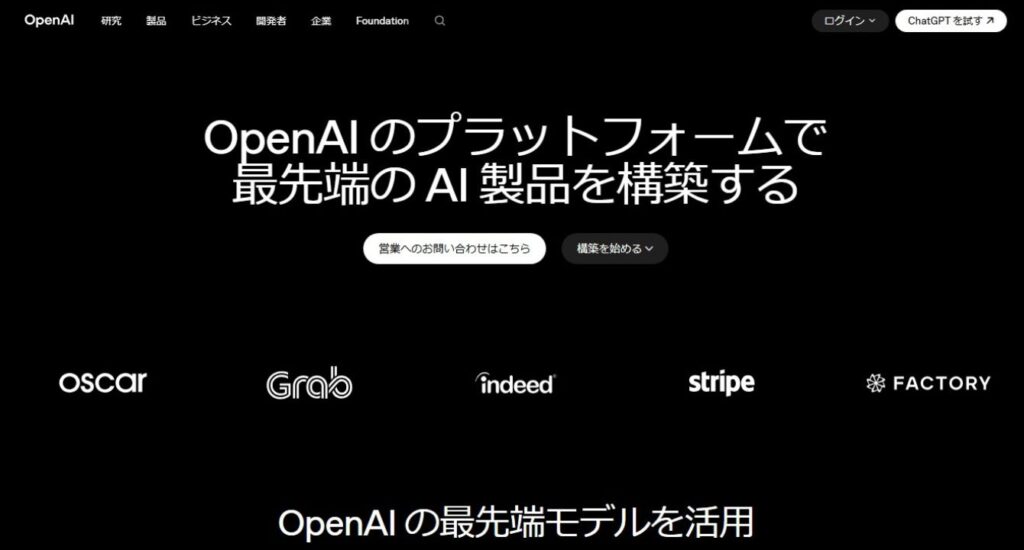
URLにアクセスすると画像のようなサイトが表示されます。これは、ChatGPTを運営するOPEN AIのサイトで、APIはOPEN AIのサイトから取得します。
アカウント登録がまだの方は、アカウント登録から、既にアカウントをお持ちの方は、ログインしてください。
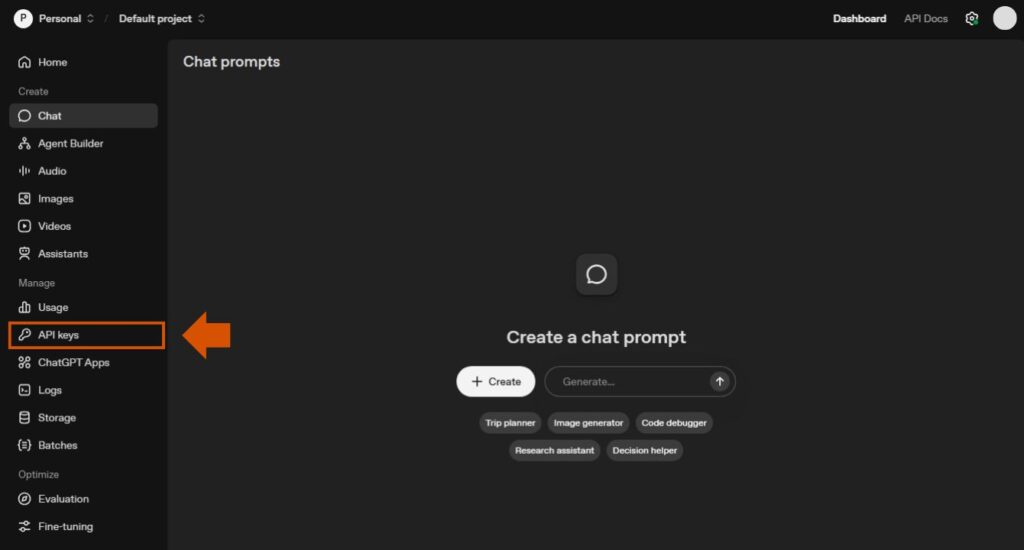
ログインすると画像のようなページが表示されます(人によっては違う可能性あり)。左サイドメニューにAPI keysというメニューがあるのでクリック。
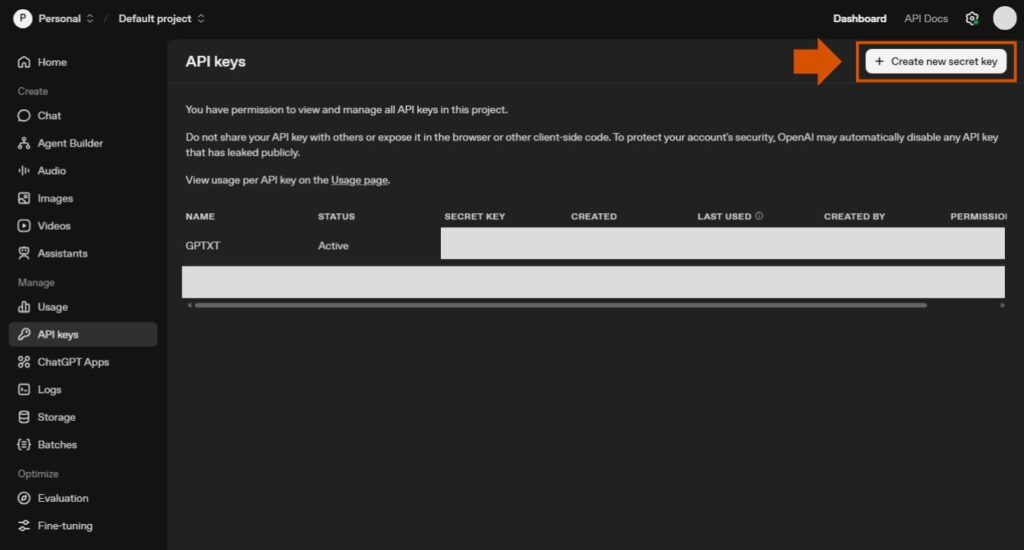
登録済のAPIキーが記載されたページが表示されるので、画面上部の「Create new secret key」と書かれたボタンをクリック。
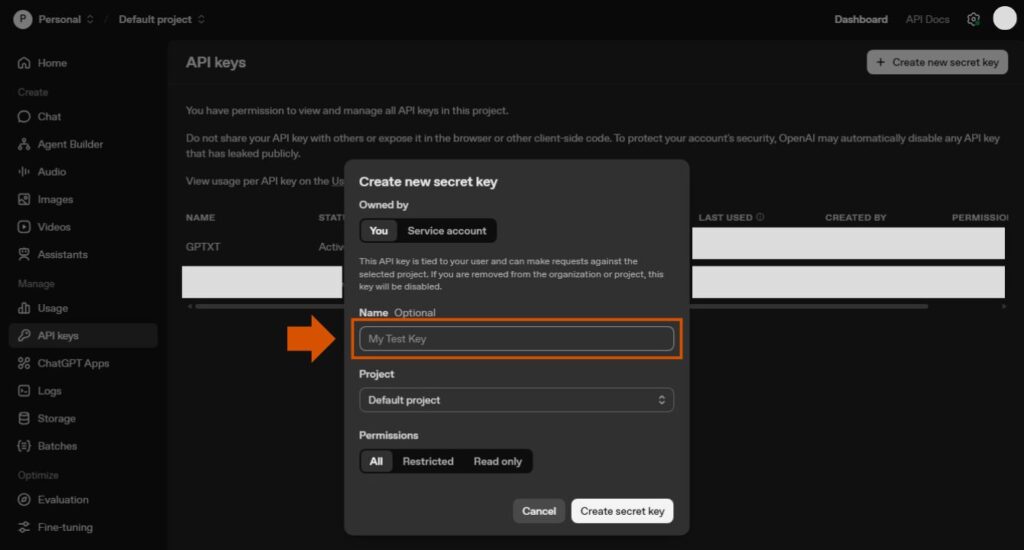
作成するAPIキーについて設定するポップアップが表示されますので、以下のように設定してください。
- Name:APIキーの名前
- Project:デフォルトのままでOK
- Permission:AllのままでOK
入力が終わったら、ポップアップの下部にある「Create secret key」ボタンをクリック。
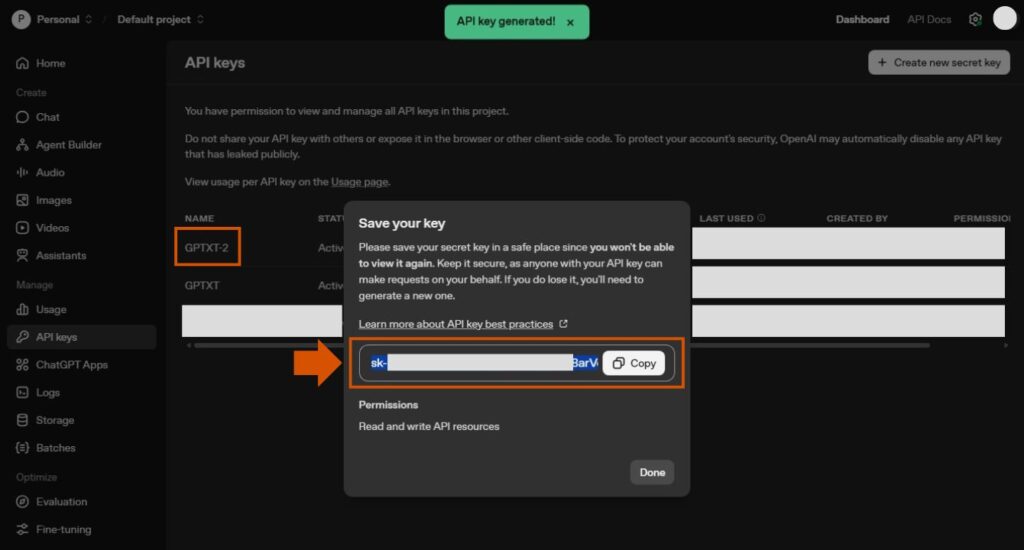
「Create secret key」ボタンをクリックすると、すぐにAPIキーが発行されます。
sk-xxxxxxxxxxxxxxxxxxxxxxxxxxxxxxxxxxxxx
後ほどプラグインの設定で使いますので、必ずメモしておきましょう。
クレジットカードの登録方法
APIキーは、クレジットカードを登録していないと使うことが出来ません。登録していない方は必ず登録してから使いましょう。
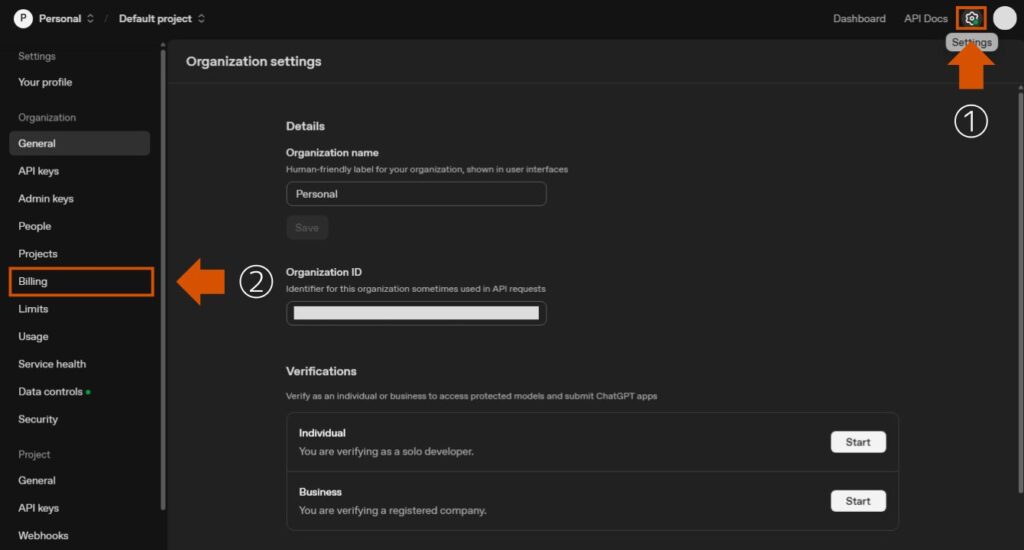
① 右上の歯車アイコンをクリックすると上記のようなページに切り替わります。
② 左メニューの内容が変わりますので、メニュー内の Billing をクリックしてください。
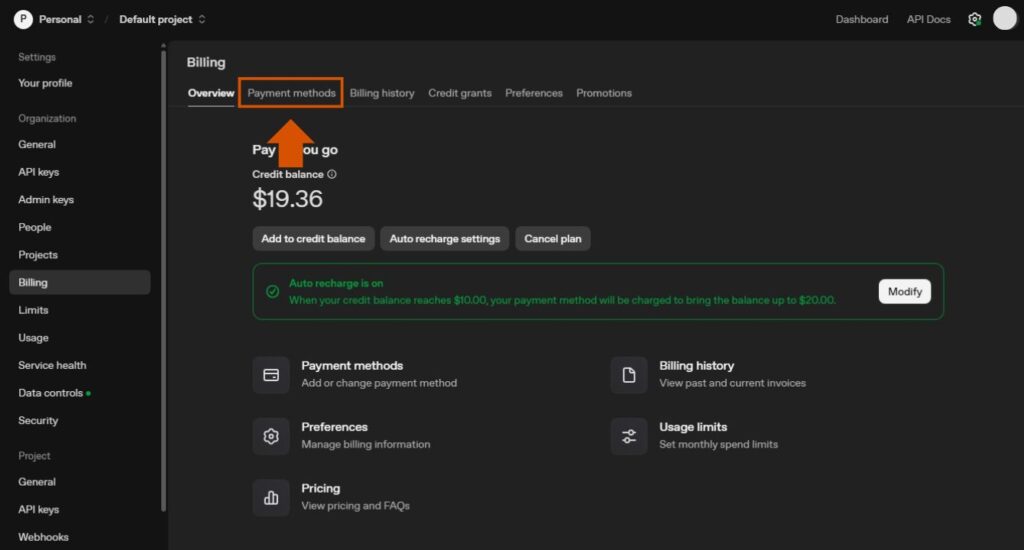
③ タブメニューが表示されるので、Payment methods をクリック。
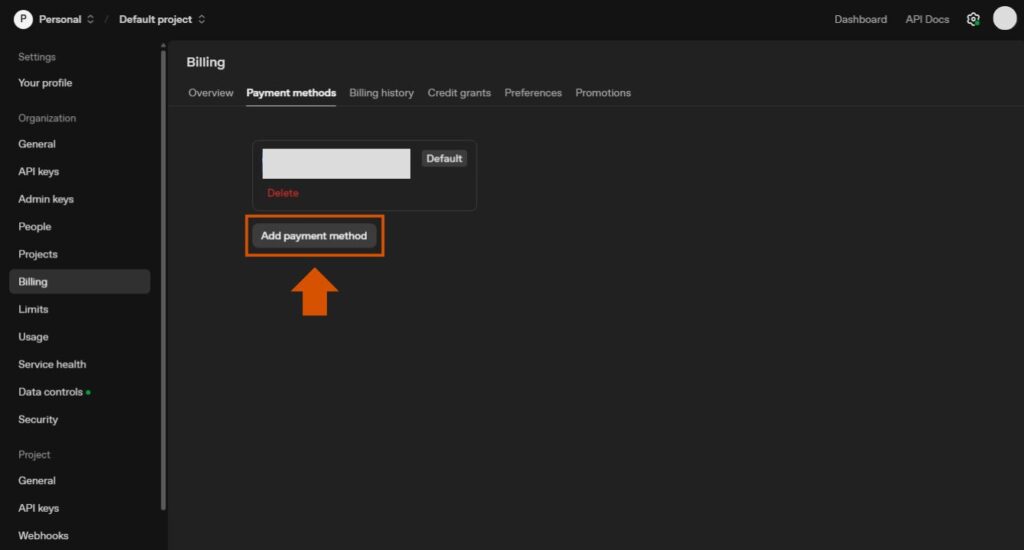
④ Add payment method ボタンをクリックして、クレジットカードを登録します。
APIは従量課金と言って、使ったら使っただけ費用が掛かります。ですので、どれくらいの費用が掛かる心配な方もいらっしゃるかと思いますので、参考例を記載しておきます。
GPTXT仕様
モデル:GPT-5-mini
入力:$0.125〜$0.25 / 100万トークン
出力:$1.0〜$2.0 / 100万トークン
1000文字 = 約800トークン
出力コスト:約800トークン × $2 / 1,000,000 = $0.0016
入力コスト:約1200トークン × $0.25 / 1,000,000 = $0.0003
合計:約 $0.0019(日本円換算で0.28円)
1記事あたり 0.3円弱で作成できます。(利用料に応じて更に安くなっていきます)
ScreenShotbase APIキー
ScreenShotbase の APIキー取得も簡単に取得できますが、英語メインのサイトでわからない方もいると思いますので記載しておきます。
なお、ScreenShotbaseのAPIキーは、無料で利用できますが制限があり月300枚までしか取得することが出来ません。
有料版をおすすめしたいところですが、それほど安くはないので、節約したい方は画像だけ手動アップロード方式にするのがおすすめです。
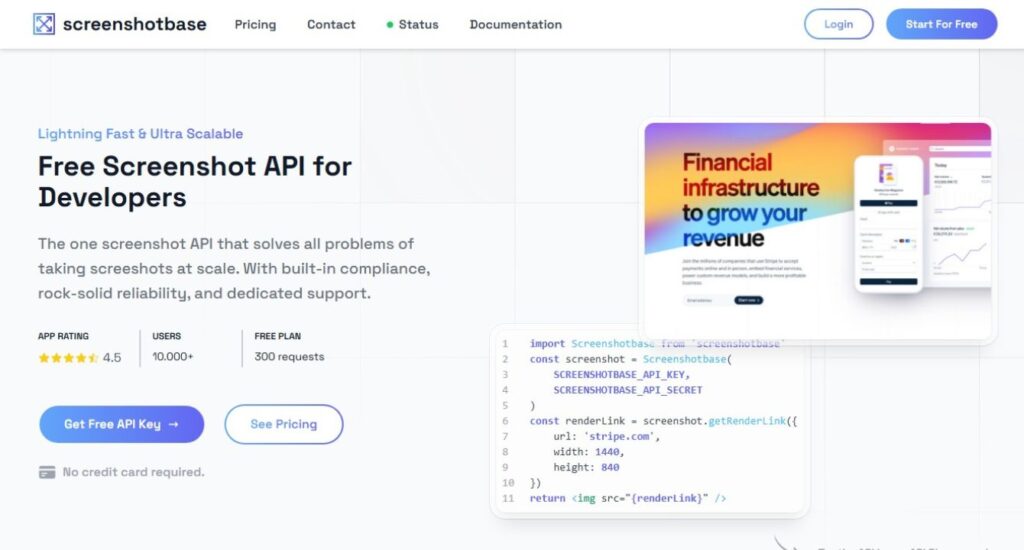
URLにアクセスすると画像のようなサイトが表示されます。APIキーはアカウント作成後、すぐに取得できます。
アカウント登録がまだの方は、アカウント登録から、既にアカウントをお持ちの方は、ログインしてください。
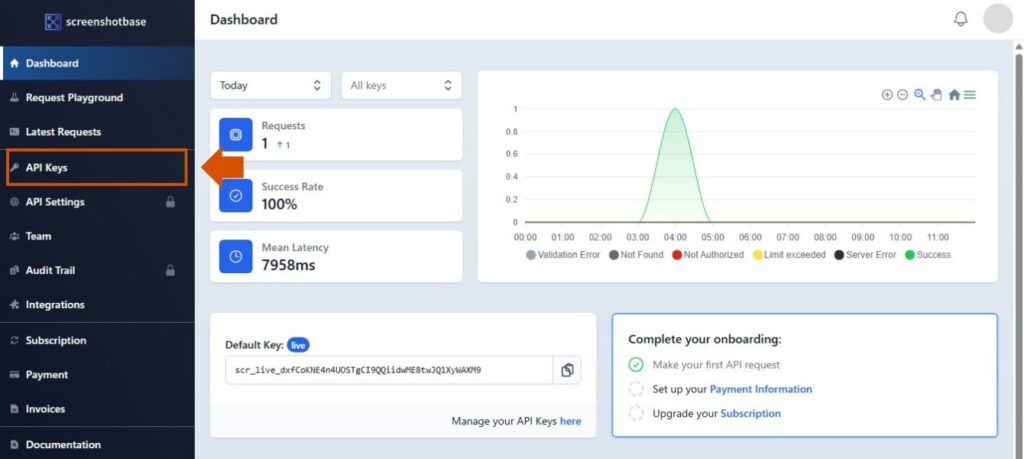
ログインすると画像のようなページが表示されます(人によっては違う可能性あり)。左サイドメニューにAPI Keysというメニューがあるのでクリック。
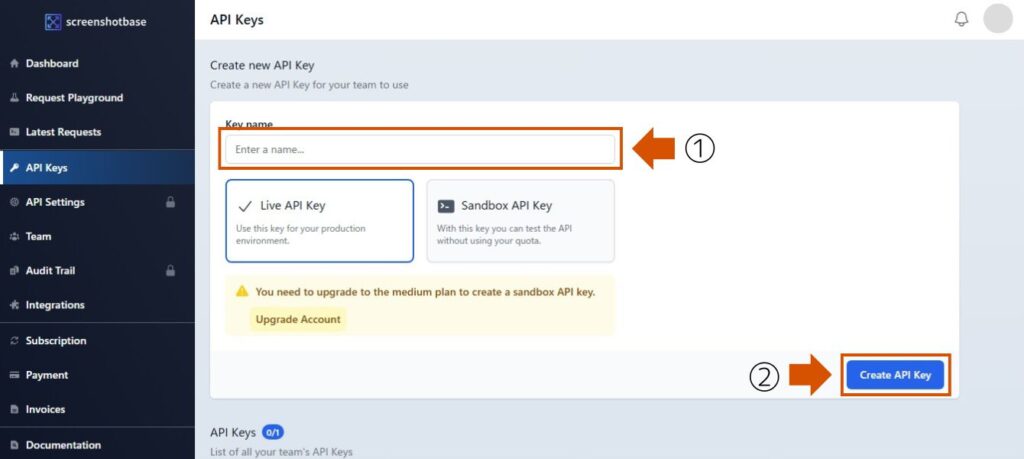
作成するAPIキーの名前を入力したら、下部の「Create API Key」ボタンをクリック。
- API name:APIキーの名前
- Live API Key:✓(本番環境用)
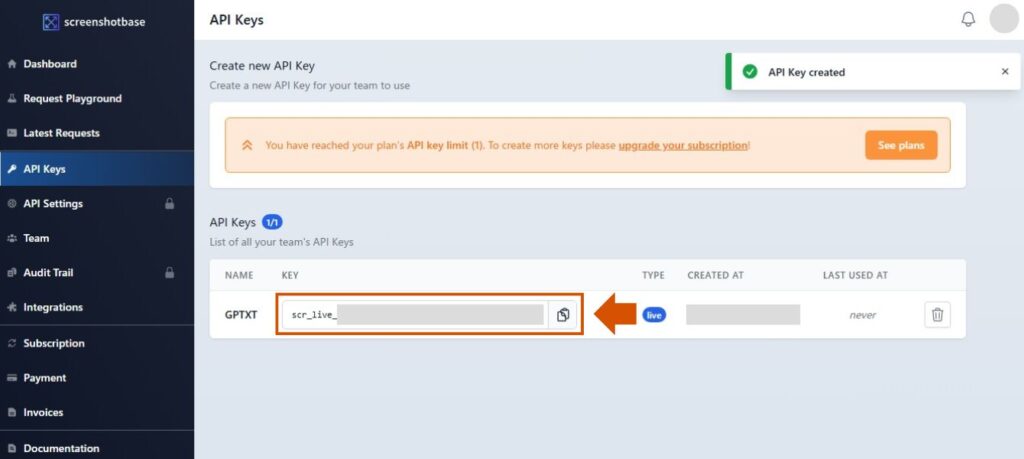
「Create API Key」ボタンをクリックすると、すぐにAPIキーが発行されます。
src_live_xxxxxxxxxxxxxxxxxxxxxxxxxxxxxxxxxxxxx
後ほどプラグインの設定で使いますので、必ずメモしておきましょう。
毎月300枚までなら無料プランで利用できますので、最初は無料プランで試しつつ、利用頻度に応じてプラン変更を検討するのがおすすめです。
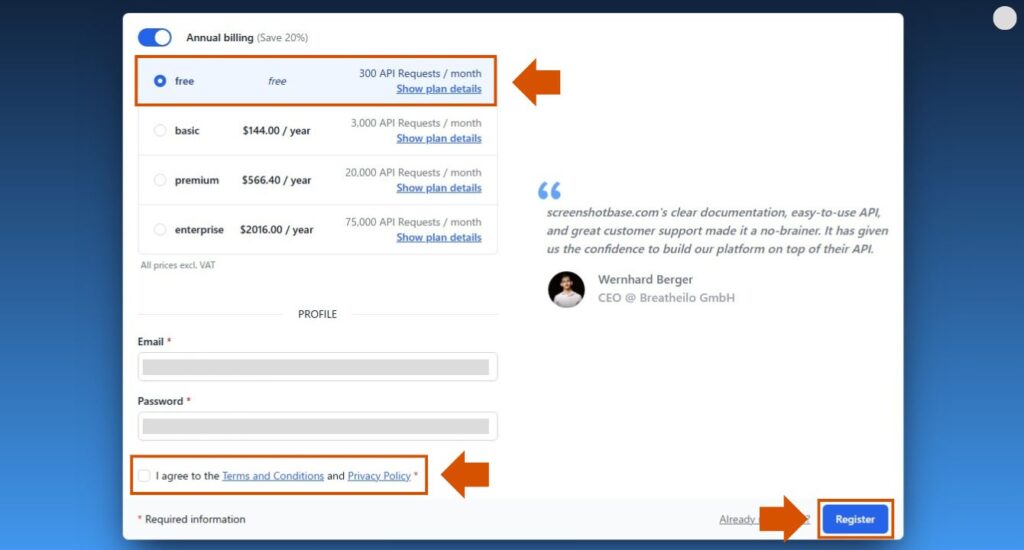
| Freeプラン | 無料 | 毎月300枚まで |
| Basicプラン | $15/month | 毎月3,000枚まで |
| Premiumプラン | $59/month | 毎月20,000枚まで |
| Enterpriseプラン | $210/month | 毎月75,000枚まで |
ドメイン認証 & 利用者キー
本プラグイン購入時のメールアドレス宛に、利用者キーをお送りしますので、GPTXTプラグインをインストール後、セッティング画面にてAPIキーと同じように入力・保存してください。
なお、メールにも記載してありますが、本プラグインはドメイン認証を導入しており、許可されたドメイン+利用者キーがないと使うことが出来ません。
GPTXTの使い方
以下の準備が終わったら、実際に皆さまのワードプレスでGPTXTを使うことが出来ます。
- OPEN AI API Key
- ScreenShotbase API Key
- 利用者キー
- ドメイン認証
最後に取得したAPIキーなどを入力してセッティングを完了させましょう。
GPTXTセッティングページ
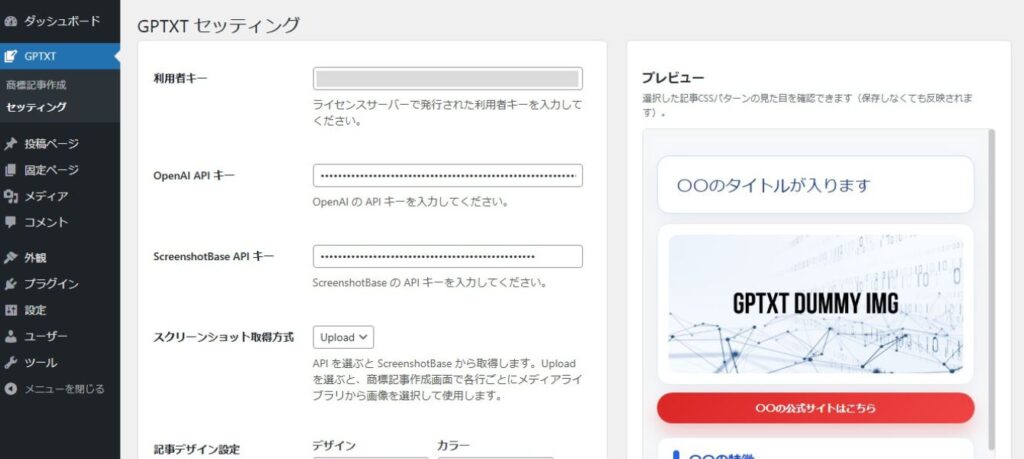
セッティングページは2カラム構成になっており、主にAPIキーなどの入力と、デザインなどを決めていきます。
- 利用者キー:利用者キーを入力
- OpenAI APIキー:OPEN AI APIキーを入力
- ScreenShotBase APIキー:ScreenShotbase APIキーを入力
- スクリーンショット取得方式:API or Upload を選択
→ APIを使わずに自分で画像を作成、アップロードする場合はUploadを選択してください。 - 記事デザイン設定:ベースデザイン × カラー × ボタン の組み合わせを選択
→ ブログごとにデザインを変えたい時に活用ください。 - slug プレフィックス:数字の前に特定の文字列を追加したい時に記載
→ 通常 hogehoge.com/123 / hogehoge.com/ads-123 - プレビュー:記事デザイン設定のイメージ
補足
・記事作成ではなるべく入力項目を減らすため、デザイン変更やスクリーンショットの取得方式は一括設定にしてあります。
・また、一度作成した記事のデザインは後から変更できません(デザインを変更しても作成済の記事には適用されない)
GPTXT商標記事作成ページ
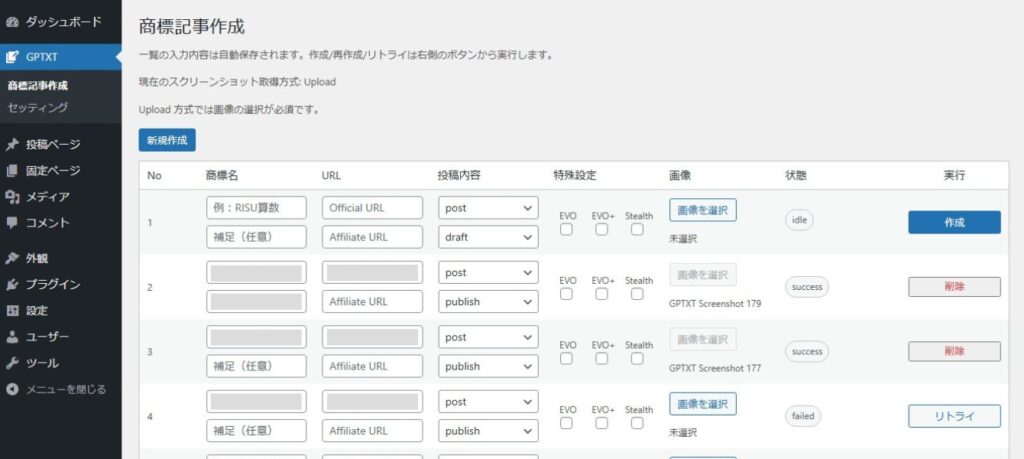
商標記事作成ページでは、必要事項を入力したら、ボタンを押すだけで記事を作成することが出来ます。
- 商標名:取り組みたい案件の商標
→ AIが参照する項目なので正確に入力してください - 補足:マイナー案件や商品名が同じ別商品がある場合、AIにヒントを与えるための項目
→ ハヤブサ / ゴルフクラブ ※これを入力することでバイクや鳥ではなくゴルフクラブの記事を作成します - Official URL:スクリーンショットAPIが参照するURL
→ アフィリエイトリンク非推奨、海外アクセス禁止、Bot禁止、その他Javascriptで表示されるサイトは取得できません - アフィリエイトURL:画像とボタンに自動的に適用
- post or page:投稿タイプを選択、カスタム投稿にも対応
- publish or draft:作成した記事を即時公開するか、下書き保存するかを選択
- 画像:手動アップロード時のみ選択
- 状態:記事作成の状況をアイコンで表示
→ idle 待機 / success 成功 / failed 失敗 - 実行ボタン:ボタンを押すと記事を作成
補足
・一度にたくさん登録して、一気に作成ボタンを押すことで最大20記事程度までなら連続稼働が可能です。(スクリーンショットは手動推奨)
・同様に1つの記事を作成中に次の記事の準備→作成も問題なく動作するので、一気に作成していくことが可能です。
注意
・記事作成ページを閉じてしまうと処理が止まってしまうため、商標記事作成時は画面を開いたままにしておいてください。
・スクリーンショット取得ミスが起きた場合は、何度やっても取れないサイトである可能性が高いため、リトライするときは手動アップロードに切り替えてリトライすると無駄がありません。